Come usare GLM-5.3: chat Z.ai, API e Cursor
Puoi provarlo prima come chatbot su Z.ai, poi passare ad API, OpenRouter o strumenti di coding
Entra nell'analisi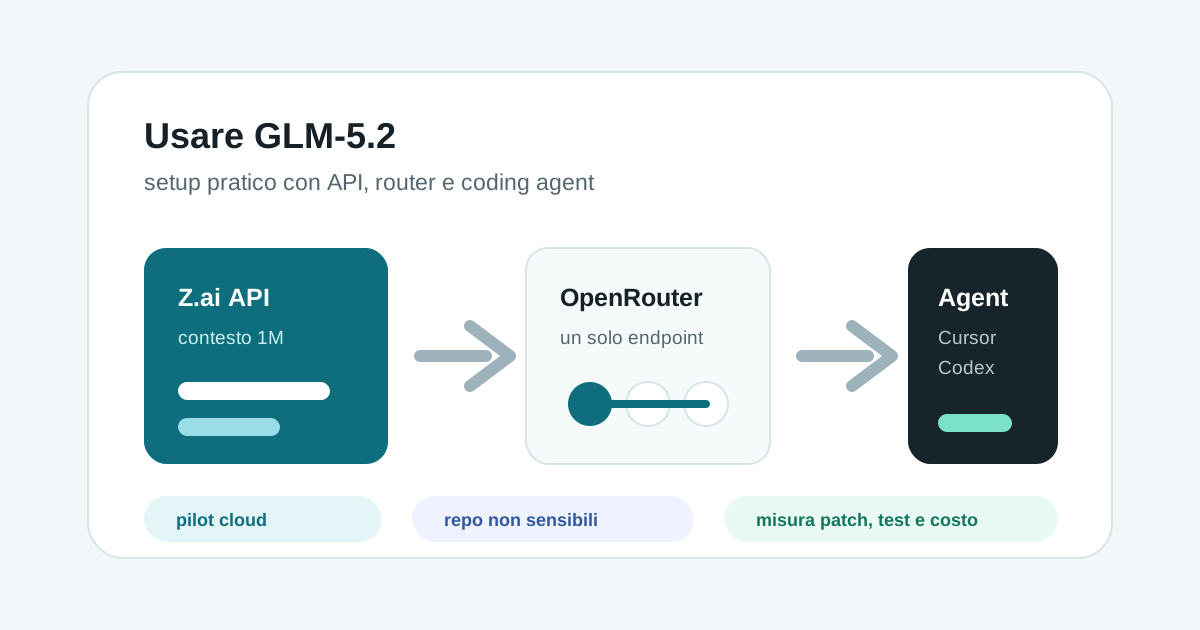
Risposta breve
Sì, puoi provarlo come chat: parti da chat.z.ai e usalo al posto di Claude o ChatGPT su richieste reali. Se ti convince, passa al secondo livello: API Z.ai o OpenRouter. Per sviluppo software, collegalo poi a Cursor, Codex o a un agente CLI.
- Per utenti comuni, il punto di partenza è la chat ufficiale Z.ai.
- Per confrontarlo con Claude o ChatGPT, usa gli stessi prompt: studio, scrittura, analisi documenti, brainstorming e codice leggero.
- Per sviluppatori, API Z.ai e OpenRouter servono quando vuoi integrarlo in strumenti, automazioni o coding agent.
- Non comprare subito una macchina locale: la chat e il cloud bastano per capire se il modello ti serve davvero.
- Per screenshot o UI visuale, usa un modello vision per descrivere l'immagine e GLM-5.3 per eseguire il task.
Differenze
Il confronto che orienta la scelta
| Criterio | Percorso | Quando sceglierlo |
|---|---|---|
| Chat Z.ai | Accesso via browser dalla chat ufficiale Z.ai, senza scrivere codice. | Quando vuoi provarlo come alternativa diretta a Claude o ChatGPT per richieste quotidiane. |
| Z.ai API diretta | Chiave API Z.ai, endpoint compatibile OpenAI e modello `glm-5.3`. | Quando vuoi ridurre intermediari, usare la fonte ufficiale e controllare pricing Z.ai. |
| OpenRouter | Una chiave OpenRouter, base URL unica e modello `z-ai/glm-5.3`. | Quando vuoi provare GLM insieme ad altri modelli senza cambiare integrazione ogni volta. |
| Cursor | Provider custom o API compatibile OpenAI dentro l'ambiente di coding. | Quando vuoi usare GLM-5.3 per editing, refactor e task dentro l'IDE. |
| Codex o CLI | Profilo/provider compatibile OpenAI con modello GLM e budget separato. | Quando vuoi confrontare GLM con Claude, GPT o Kimi sullo stesso task agentico. |
| Locale | Pesi ufficiali, runtime e hardware adeguato, dopo la pubblicazione verificata. | Non pianificare il deployment locale sulla sola promessa di rilascio fatta al lancio. |
Applicazione
Quattro modi per partire
Il setup migliore dipende da cosa vuoi misurare: qualità in chat, costo per task, semplicità di integrazione o controllo sui dati. Parti dalla chat se vuoi sostituire Claude o ChatGPT in attività quotidiane. Passa ad API, OpenRouter o strumenti developer quando vuoi automazioni, coding agent o misure più precise sul costo.
Prova da utente normale
Chat Z.ai, prompt già usati su Claude o ChatGPT · Risposte su scrittura, studio, analisi e codice leggero
- Setup
- Chat
- Cosa controllare
- Controlla limiti e piano nell'account
È il primo test da fare se vuoi capire se GLM-5.3 può sostituire un abbonamento premium nel tuo uso quotidiano.
Pilot da 30 minuti
Repository non sensibile, uno scope ristretto, pochi file · Piano, patch, test e un breve report
- Setup
- Cloud
- Cosa controllare
- Budget piccolo e misurabile
È il modo giusto per capire se GLM-5.3 ti aiuta davvero, senza comprare hardware o cambiare workflow.
Task UI con screenshot
Descrizione testuale della UI generata da un modello vision · Patch frontend prodotta da GLM-5.3
- Setup
- Workflow a due modelli
- Cosa controllare
- Controlla costo e passaggi intermedi
GLM-5.3 è text-in/text-out: se il task parte da immagini, serve un modello vision per tradurle in vincoli testuali.
Valutazione locale
Molti task ripetuti, dati sensibili o uso interno continuo · Sessioni lunghe e frequenti
- Setup
- Hardware e manutenzione
- Cosa controllare
- Non è il primo esperimento
Il locale può avere senso, ma solo dopo aver misurato qualità, volumi, costi cloud e capacità operative del team.
Che cos'è GLM-5.3
GLM-5.3 è il modello flagship di Z.ai. Puoi incontrarlo in due modi diversi: come chatbot nella chat ufficiale Z.ai, oppure come modello API per sviluppatori. La documentazione lo descrive come text-in/text-out, con contesto da 1M token, output massimo 128K, function calling, structured output, MCP e context caching.
- Se vuoi solo provarlo, parti dalla chat Z.ai.
- Non è un modello vision: per immagini e screenshot serve un passaggio con un altro modello.
- Se vuoi integrarlo in workflow tecnici, usa API, gateway LLM o strumenti di coding agentico.
- Il suo vantaggio emerge quando il task richiede molto contesto e più passaggi verificabili.
Da dove partire
Il primo passo non è installarlo in locale. Se vuoi usarlo come alternativa a Claude o ChatGPT, apri la chat Z.ai e prova richieste reali: un testo da migliorare, un documento da sintetizzare, un problema da ragionare, un pezzo di codice da spiegare. Solo dopo ha senso passare ad API o strumenti developer.
- Provalo prima su task personali o dati non sensibili.
- Confrontalo con Claude o ChatGPT usando gli stessi prompt.
- Controlla qualità della risposta, limiti, velocità e gestione del contesto.
- Passa ad API solo quando vuoi automazioni, integrazioni o misure precise sui costi.
Usarlo come chat
La chat Z.ai è il percorso più vicino all'esperienza ChatGPT o Claude. È il modo giusto per capire se GLM-5.3 ti basta per scrivere, studiare, sintetizzare, ragionare su documenti, fare brainstorming o ricevere aiuto su codice semplice. Non devi ragionare subito in token, endpoint o provider.
- Usa chat.z.ai se vuoi una prova immediata da browser.
- Fai tre confronti: una richiesta di scrittura, una richiesta tecnica e una richiesta lunga con molto contesto.
- Non inviare dati sensibili finché non hai letto termini, privacy e impostazioni dell'account.
- Se la chat ti basta, non ti serve ancora API o Cursor.
Setup diretto con Z.ai
Le API Z.ai diventano interessanti quando vuoi andare oltre la chat. Sono la via più diretta se vuoi usare il provider ufficiale, leggere i prezzi dalla fonte primaria e collegare GLM-5.3 a un prodotto, uno script o un workflow tecnico. La documentazione mostra esempi cURL, SDK ufficiale e OpenAI Python SDK.
- Crea una API key su Z.ai.
- Usa l'endpoint `https://api.z.ai/api/paas/v4/chat/completions`.
- Imposta il modello `glm-5.3`.
- Mantieni `thinking` attivo e configura `reasoning_effort` su low, high o max in base al task.
curl -X POST "https://api.z.ai/api/paas/v4/chat/completions" \
  -H "Content-Type: application/json" \
  -H "Authorization: Bearer $ZAI_API_KEY" \
  -d '{
    "model": "glm-5.3",
    "messages": [
      { "role": "user", "content": "Analizza questo modulo e proponi un piano di refactor verificabile." }
    ],
    "thinking": { "type": "enabled" },
    "reasoning_effort": "max",
    "max_tokens": 4096
}'Setup rapido con OpenRouter
OpenRouter è spesso il modo più comodo per provare GLM-5.3 senza sposare subito un solo provider. Usi una chiave, un endpoint compatibile e un catalogo che include anche altri modelli. Questo è utile se vuoi confrontare GLM con Claude, GPT, Kimi o modelli più economici sullo stesso task.
- Crea una API key OpenRouter e carica pochi crediti per il pilot.
- Usa il modello `z-ai/glm-5.3` quando chiami l'API.
- Mantieni separato il budget del test rispetto ai provider principali.
- Controlla provider finale, logging e policy dati prima di inviare codice sensibile.
import OpenAI from "openai";

const client = new OpenAI({
  baseURL: "https://openrouter.ai/api/v1",
  apiKey: process.env.OPENROUTER_API_KEY,
});

const completion = await client.chat.completions.create({
  model: "z-ai/glm-5.3",
  messages: [
    { role: "user", content: "Trova i rischi principali in questo piano di migrazione API." },
  ],
});

console.log(completion.choices[0]?.message?.content);Usarlo in Cursor o in un agente CLI
Il valore pratico arriva quando GLM-5.3 entra nel tuo ambiente di lavoro. In Cursor puoi ragionare in termini di provider custom o endpoint compatibile OpenAI. In un agente CLI puoi creare un profilo dedicato e confrontarlo con il provider che usi già. L'obiettivo non è cambiare tutto, ma avere un modello economico e lungo per task adatti.
- Usa GLM-5.3 per refactor, audit e task con molto contesto.
- Usa Claude, GPT o un modello vision per planning critico, screenshot e review finale se servono.
- Tieni un profilo GLM separato per misurare costo e qualità.
- Non mischiare dati sensibili nel primo pilot.
Quando usarlo davvero
GLM-5.3 è più interessante quando vuoi ridurre dipendenza e costo dei modelli premium senza rinunciare a un modello forte. Per uso quotidiano, confrontalo con Claude e ChatGPT su task reali. Per sviluppo software, diventa ancora più interessante quando il task è lungo e sfrutta contesto, caching e reasoning.
- Scrittura, sintesi e brainstorming nella chat Z.ai.
- Analisi di documenti lunghi quando non servono funzioni vision.
- Audit tecnico di una codebase.
- Refactor multi-file con vincoli espliciti.
- Migrazione API o SDK adaptation.
Quando non è la scelta giusta
Non usare GLM-5.3 come scorciatoia universale. I benchmark sono un segnale, ma non sostituiscono una prova sul tuo workflow. Se il task richiede visione, compliance chiara, supporto enterprise o massima affidabilità su codice critico, serve un controllo più severo o un modello già approvato dal team.
- Hai screenshot, immagini o UI visuale senza un passaggio vision separato.
- Stai lavorando su dati cliente, segreti o repository non autorizzati.
- Ti serve un provider già approvato legalmente e contrattualmente.
- Il task è piccolo e il costo di setup supera il vantaggio.
- Non hai test o criteri per capire se la risposta è corretta.
Pilot consigliato
Il modo più sano di provarlo è scegliere un task già risolto o facilmente verificabile. Chiedi prima un piano, poi una patch, poi verifica con test o review. Alla fine confronta GLM-5.3 con il tuo modello abituale su qualità, tempo, costo e interventi manuali.
- Task: refactor piccolo ma multi-file.
- Input: requisiti, file interessati, vincoli e test.
- Output atteso: piano, patch, comandi eseguiti e rischi residui.
- Baseline: stesso task con Claude, Codex, Cursor o Kimi.
- Decisione: tenerlo solo se riduce costo o migliora autonomia senza aumentare review.

La newsletter di QualeAI
Le novità che meritano il tuo tempo.
Aggiornamenti editoriali su tool, modelli, prezzi e workflow. Solo quando c’è qualcosa di utile da capire.
Prima di chiudere
Domande frequenti
Posso usare GLM-5.3 come ChatGPT o Claude?
Sì. Il percorso più semplice è la chat ufficiale Z.ai, che ti permette di provarlo da browser. Parti da lì se vuoi capire se può sostituire Claude o ChatGPT nel tuo uso quotidiano; passa ad API o strumenti developer solo se ti servono integrazioni, automazioni o coding agent.
Devo comprare un computer potente per usare GLM-5.3?
No, non per iniziare. Parti dalla chat Z.ai se vuoi provarlo come utente, oppure da API Z.ai e OpenRouter se vuoi integrarlo in un workflow tecnico. Valuta hardware locale solo dopo aver misurato qualità, costo cloud, volume di task e capacità del team di gestire runtime e sicurezza.
GLM-5.3 funziona con Cursor?
Può essere usato in workflow compatibili con endpoint OpenAI-compatible o provider custom, a seconda delle opzioni disponibili nel tuo ambiente. La strada più semplice è partire da API Z.ai o OpenRouter e configurare un profilo separato per il test.
Posso usare GLM-5.3 con Codex?
Sì, se il tuo setup permette provider compatibili OpenAI o profili modello esterni. Conviene creare un profilo dedicato, usare un repository non sensibile e confrontare GLM-5.3 con il modello che usi già sullo stesso task.
GLM-5.3 vede immagini o screenshot?
No, GLM-5.3 è indicato come text-in/text-out. Per task visuali puoi usare un modello vision per descrivere screenshot o mockup e poi passare quella descrizione a GLM-5.3 per l'esecuzione.
Meglio Z.ai diretto o OpenRouter?
Z.ai diretto è più lineare se vuoi usare il provider ufficiale. OpenRouter è più comodo se vuoi provare più modelli, cambiare provider rapidamente o centralizzare crediti e routing. Per dati sensibili, verifica sempre policy e provider finale.
Prossime letture