OpenAI ha trasformato Codex in Jarvis
La nuova app ChatGPT riunisce Chat, Work e Codex, mentre Voice ti permette di coordinare agenti, file, app e attività parlando
Entra nell'analisi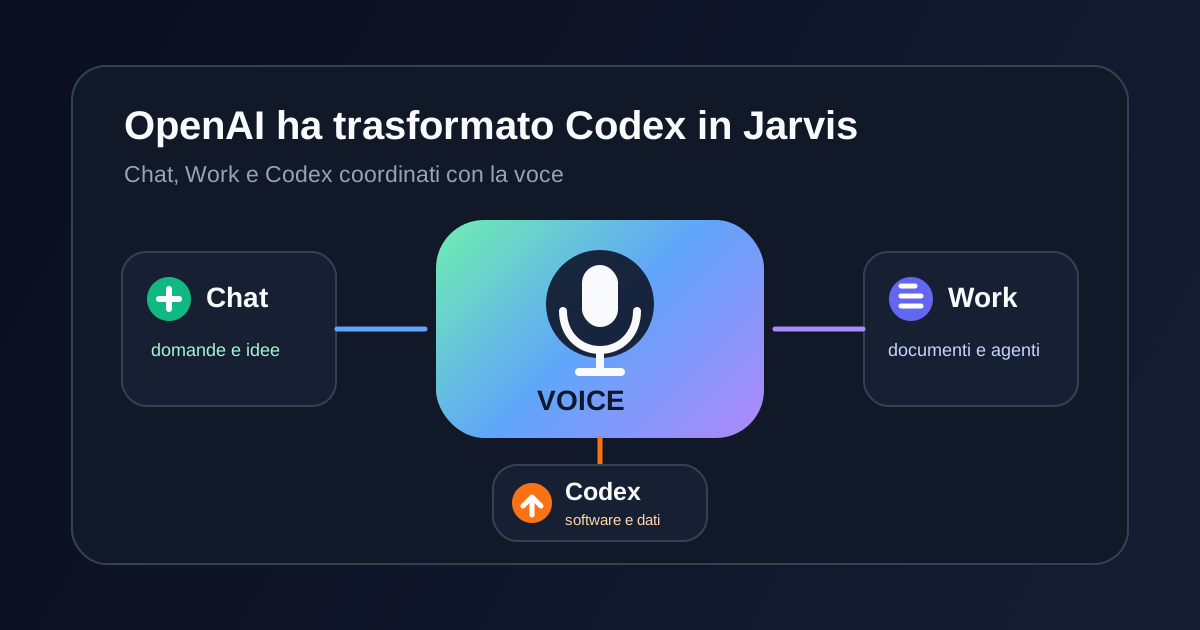
Risposta breve
Usa Voice quando devi spiegare un brief articolato, coordinare più agenti o controllare l'avanzamento senza restare davanti alla tastiera. Scegli Work per documenti, analisi, presentazioni e processi operativi; passa a Codex quando servono repository, script, test o modifiche tecniche. La voce accelera il coordinamento, ma permessi, verifiche e approvazioni restano nelle tue mani.
- La vecchia app Codex è diventata la nuova app desktop ChatGPT per macOS e Windows.
- Chat serve per conversazioni rapide, Work per attività complete, Codex per software e lavoro tecnico.
- Voice può coordinare più agenti e conversazioni, non solo trascrivere un prompt.
- Work può usare file, plugin, browser e app autorizzate per creare documenti, fogli, presentazioni, report e Sites.
- Il controllo del computer dipende da strumenti, regione, permessi e approvazioni disponibili.
Differenze
Il confronto che orienta la scelta
| Criterio | La voce accelera | Testo o controllo diretto vincono |
|---|---|---|
| Dare il brief | Spiegare un obiettivo lungo, aggiungere contesto e correggere la direzione senza interrompere il flusso. | Scrivere requisiti, nomi, numeri e vincoli che devono restare esatti e rileggibili. |
| Coordinare agenti | Chiedere aggiornamenti, cambiare priorità e reindirizzare attività che lavorano in conversazioni diverse. | Definire per ogni agente strumenti, permessi, output e criteri di completamento. |
| Revisionare | Chiedere un riepilogo delle scelte, dei blocchi e dei risultati prodotti. | Controllare fonti, formule, destinatari, file, diff e azioni eseguite sullo schermo. |
| Azioni importanti | Preparare l'azione e farsi spiegare cosa succederà prima di procedere. | Leggere e approvare invii, pubblicazioni, acquisti o modifiche difficili da annullare. |
Applicazione
Cinque lavori da affidargli a voce
La voce è più utile quando riduce il tempo necessario per spiegare, coordinare e correggere un'attività. Non elimina la verifica dell'output né rende sicuro un compito definito male.
Briefing della mattina
Calendario, messaggi e documenti autorizzati · Priorità, rischi e prossime azioni
- Modalità consigliata
- Work con Voice
- Controllo da mantenere
- Controlla fonti, destinatari e azioni esterne
Chiedi un riepilogo utilizzabile e interrompi Voice se una priorità è sbagliata o manca un contesto importante.
Presentazione per una riunione
Note, report, fogli e obiettivo del deck · Presentazione completa da revisionare
- Modalità consigliata
- Work
- Controllo da mantenere
- Verifica numeri, tono e informazioni riservate
La voce accelera il brief e le correzioni, ma il deck va controllato prima di essere condiviso.
Analisi di un foglio
Dati, definizioni e domande da risolvere · Tabella pulita, grafici e conclusioni
- Modalità consigliata
- Work o Codex
- Controllo da mantenere
- Controlla formule, righe escluse e ipotesi
Usa Work per un'analisi orientata alla decisione; passa a Codex se servono script riproducibili o trasformazioni tecniche.
Coordinare più attività
Obiettivi distinti, priorità e scadenze · Agenti avviati e aggiornamenti di stato
- Modalità consigliata
- Voice in Work
- Controllo da mantenere
- Assegna criteri di completamento a ogni attività
È il caso più vicino a Jarvis: parli con un'interfaccia mentre più lavori proseguono in conversazioni diverse.
Correggere un prodotto digitale
Repository, issue, screenshot e comportamento atteso · Modifica, test e diff da approvare
- Modalità consigliata
- Codex con Voice
- Controllo da mantenere
- Leggi il diff ed esegui i test
La voce aiuta a spiegare il problema e cambiare direzione; Codex resta la modalità adatta alla verifica tecnica.
Che cosa ha trasformato davvero OpenAI
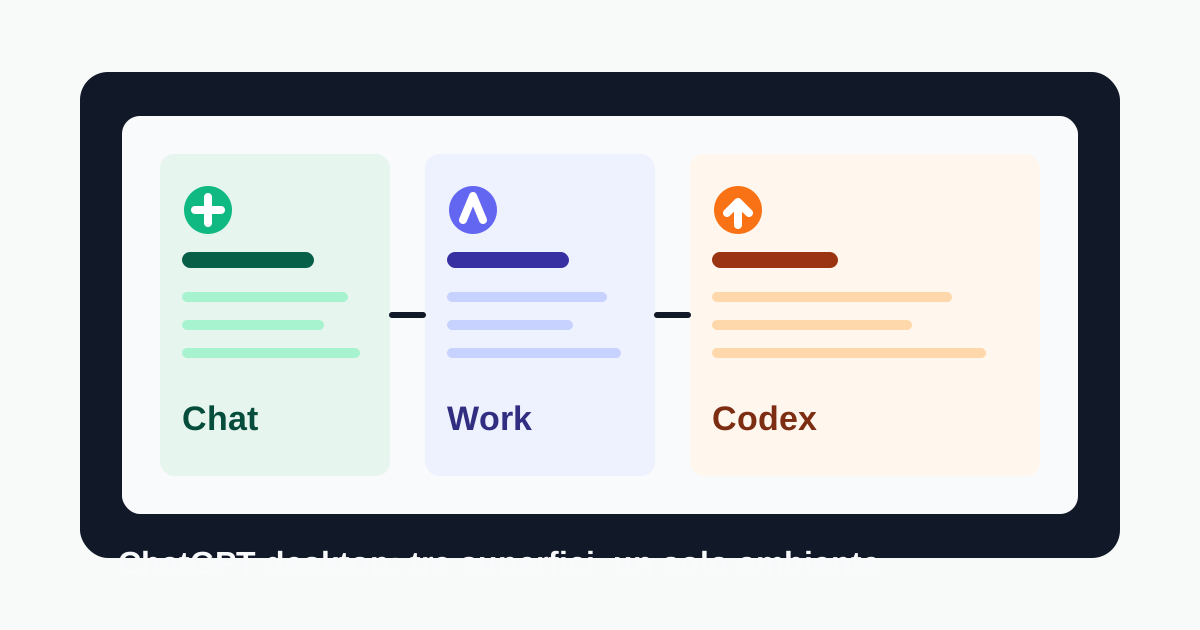
Il titolo usa Codex perché la nuova app desktop nasce dall'evoluzione della precedente app Codex. OpenAI l'ha però rinominata ChatGPT e ha riunito tre esperienze nello stesso ambiente: Chat per le conversazioni, Work per completare attività e Codex per software e lavoro tecnico. Codex non è diventato il nome di tutto e non ha perso la sua specializzazione. È l'app ChatGPT ad avere ereditato il suo modo di lavorare con agenti, strumenti e attività in background.
- Se aggiorni la vecchia app Codex, passi alla nuova app desktop ChatGPT mantenendo progetti, impostazioni e workflow.
- Dentro ChatGPT puoi scegliere Chat o Work; Codex resta una vista separata con cronologia dedicata.
- Work porta le capacità agentiche in un'esperienza progettata per il lavoro quotidiano.
- L'app è disponibile su macOS e Windows; disponibilità e funzioni dipendono dal piano e dal workspace.
Perché Voice è diverso dalla dettatura
La dettatura trasforma la voce in testo da correggere prima dell'invio. Voice è un'interfaccia di coordinamento: mantiene una conversazione dal vivo con cui dirigi attività e agenti, non solo un modo più comodo per scrivere un prompt. GPT-Live può ascoltare e parlare nello stesso momento, accettare interruzioni e delegare il lavoro più complesso a modelli e agenti in background. In Work e Codex puoi così avviare un'attività, chiederne lo stato, cambiarne la priorità o reindirizzarla mentre altre conversazioni continuano a lavorare.
- Puoi avviare, mettere in pausa, interrompere o reindirizzare attività.
- Puoi coordinare agenti tra conversazioni e progetti attivi.
- Puoi ricevere aggiornamenti vocali quando un'attività è bloccata o completata.
- Puoi passare al testo quando devi inserire nomi, numeri o istruzioni precise.
Work porta Jarvis fuori dalla programmazione
ChatGPT Work è il passaggio che rende la nuova app interessante anche per chi non sviluppa software. Può cercare e analizzare informazioni, usare file e plugin autorizzati, preparare documenti, fogli, presentazioni, report e Sites, oppure mantenere attività ricorrenti. Sul desktop può lavorare anche con file locali, browser e app disponibili. Se in passato usavi Codex per attività non tecniche, OpenAI indica Work come l'esperienza progettata per quel lavoro quotidiano.
- Manager: raccogliere aggiornamenti e preparare report o presentazioni.
- Marketing e vendite: sintetizzare ricerche, messaggi e materiali di campagna.
- Amministrazione: confrontare dati e produrre fogli o documenti da revisionare.
- Creator: trasformare note, fonti e asset in un piano o in un risultato condivisibile.
- Team: monitorare attività, preparare briefing e coordinare passaggi tra strumenti.
Quando scegliere ancora Codex
Codex resta la vista giusta quando il lavoro dipende da repository, shell, test, versionamento e diff. Questo non significa che sia utile soltanto a chi scrive codice. Può servire anche per analisi dati riproducibili, automazioni, siti, dashboard e attività basate su file strutturati. La differenza è il tipo di prova finale: Work produce un risultato da usare e revisionare; Codex produce modifiche tecniche che puoi controllare attraverso file, comandi e versionamento.
- Scegli Codex per feature, bug, refactoring, test e pull request.
- Usalo per dati e automazioni quando vuoi script ripetibili e tracciabili.
- Usa Work se il risultato principale è un documento, un foglio, una presentazione o un processo operativo.
- Puoi iniziare a voce in entrambe le modalità e passare al testo quando serve precisione.
Può davvero controllare il computer?
Sì, ma non senza confini. Voice usa gli strumenti e i permessi disponibili nella modalità selezionata. Nelle regioni supportate, Work e Codex possono usare Computer Use per vedere e operare app su macOS o Windows dopo l'installazione del plugin e la concessione dei permessi necessari. File, browser, plugin e applicazioni restano soggetti a controlli separati. Un comando vocale non aggira sandbox, richieste di approvazione o policy del workspace.
- Concedi accesso solo alle app e ai file necessari per l'attività.
- Leggi le richieste di autorizzazione prima di approvare un'azione.
- Evita di mostrare credenziali, dati sensibili o finestre estranee al lavoro.
- Controlla con attenzione invii, acquisti, pubblicazioni e modifiche difficili da annullare.
I limiti che lo separano ancora da Jarvis
La metafora funziona per descrivere un centro di comando vocale, non un assistente autonomo che conosce tutto e agisce senza supervisione. Puoi tenere attiva una sola conversazione Voice alla volta. Rumore, pause e voci sovrapposte possono causare interruzioni o fraintendimenti. Le trascrizioni non sono registrazioni letterali. Inoltre il tempo collegato a Voice e il lavoro eseguito dagli agenti possono consumare quote separate.
- Voice in Work e Codex parte dall'app desktop; l'accesso remoto abbinato è disponibile su iOS.
- Il rollout riguarda Plus, Pro, Business, Edu ed Enterprise, con limiti che dipendono dal piano.
- Le attività delegate consumano anche il pool di utilizzo condiviso di Work e Codex.
- Le clip audio Live vengono conservate con la chat per 30 giorni e seguono i controlli dati dell'account.
Come provarlo su un lavoro reale
Parti da un'attività con un risultato osservabile, non da una richiesta generica come organizza il mio lavoro. Apri Work se vuoi un deliverable o un processo quotidiano; scegli Codex se servono file tecnici, comandi e test. Spiega obiettivo, fonti, limiti e criterio di completamento. Poi usa Voice per controllare avanzamento e deviazioni, senza trasformare la conversazione in un flusso continuo di microistruzioni.
- Definisci un output: report, deck, foglio, piano, dashboard, patch o test.
- Indica quali fonti e strumenti può usare e quali deve evitare.
- Chiedi conferma prima delle azioni esterne o difficili da annullare.
- Fissa un momento di revisione invece di interrompere ogni passaggio.
- Alla fine controlla fonti, file, calcoli, destinatari e azioni eseguite.
Il verdetto: un centro di comando, non un assistente autonomo
Codex Voice è il tentativo più concreto di OpenAI di trasformare ChatGPT in un'interfaccia per dirigere lavoro, non soltanto ottenere risposte. La parte nuova non è parlare con un'AI: è poter parlare mentre Work e Codex agiscono, coordinano strumenti e continuano attività in background. Chiamarlo Jarvis è ragionevole se immagini un centro di comando. Diventa fuorviante se ti aspetti autonomia perfetta, accesso illimitato o risultati corretti senza revisione.
- Provalo se gestisci spesso più attività, fonti o strumenti nello stesso lavoro.
- Resta in Chat se ti serve solo una risposta o un confronto veloce.
- Usa testo e dettatura per istruzioni esatte che vuoi rileggere prima dell'invio.
- Mantieni approvazioni e verifica umana su qualunque azione con conseguenze reali.

La newsletter di QualeAI
Le novità che meritano il tuo tempo.
Aggiornamenti editoriali su tool, modelli, prezzi e workflow. Solo quando c’è qualcosa di utile da capire.
Prima di chiudere
Domande frequenti
Codex Voice può coordinare più agenti?
Sì. OpenAI indica che Voice in Work e Codex può avviare, assegnare priorità, interrompere o reindirizzare attività e coordinare più agenti tra conversazioni e progetti attivi. Puoi avere però una sola conversazione Voice attiva alla volta.
Dove e con quale piano posso usare Voice in Work e Codex?
Voice parte dall'app desktop ChatGPT su macOS e Windows ed è indicata per i piani Plus, Pro, Business, Edu ed Enterprise. Puoi accedere da remoto con un iPhone abbinato, ma disponibilità e limiti possono variare per regione, account e workspace.
ChatGPT può controllare tutte le app del computer?
No. Work e Codex possono usare soltanto strumenti, file e app disponibili e autorizzati. Computer Use richiede supporto regionale, plugin, permessi di sistema e approvazioni.
OpenAI conserva le conversazioni vocali?
OpenAI indica che le clip audio Live vengono conservate insieme alla trascrizione per 30 giorni. Se elimini la chat, le clip associate vengono eliminate entro 30 giorni, salvo eccezioni di sicurezza o legali. Training e condivisione delle clip dipendono dai controlli dati e dal tipo di workspace.
Prossime letture