Cancelli la chat ma il file resta: dove finiscono i documenti che carichi su ChatGPT
PDF, foto e fogli di calcolo restano nel tuo account anche dopo che la conversazione è sparita: quando conviene fare pulizia, quando pagare più spazio e quando caricarli solo in chat temporanea
Entra nell'analisi
Risposta breve
Se carichi spesso file su ChatGPT, ricorda che restano salvati in Library o Space anche quando cancelli la chat. Per liberare spazio o toglierli dall'account eliminali da lì, dopo averli scaricati se ti servono. Paga un piano più alto solo se lo spazio è pieno di file che usi davvero. Per i documenti riservati usa la chat temporanea: lì non vengono salvati.
- Cancellare la chat elimina la conversazione, non il file salvato a parte.
- Secondo la guida OpenAI a Library, lo spazio va da 500 MB sul piano Free a 100 GB su Pro.
- Archiviare una chat non libera spazio e non cancella nulla.
- La chat temporanea non salva i file, ma OpenAI può tenere una copia della conversazione fino a 30 giorni per sicurezza.
Differenze
Il confronto che orienta la scelta
| Criterio | Cosa succede al file | Cosa devi sapere |
|---|---|---|
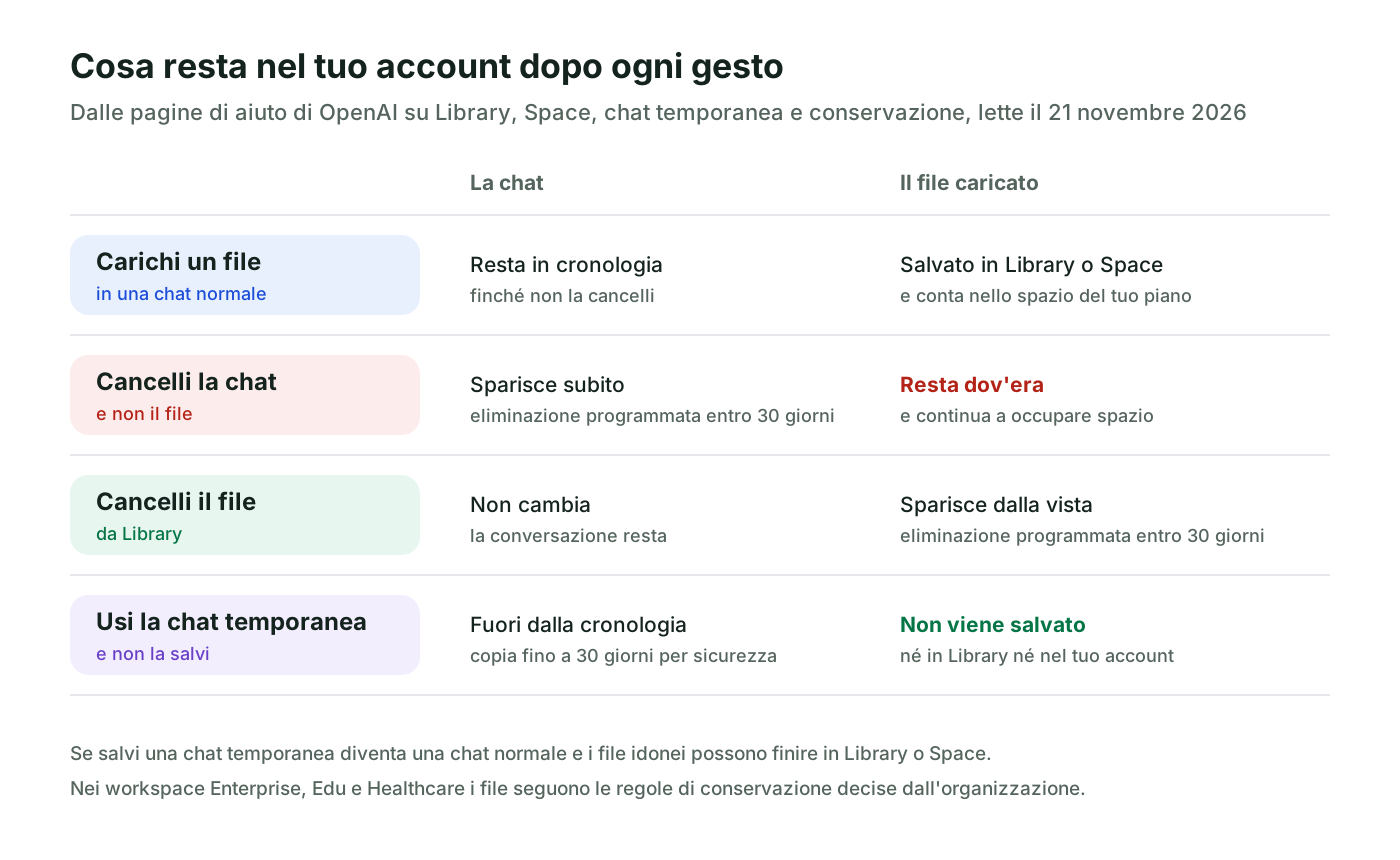
| Carichi un file in una chat normale | Viene salvato in automatico in Library o Space, separato dalla conversazione, e lo ritrovi per riusarlo in altre chat. | Conta nello spazio del tuo piano e segue le tue impostazioni su memoria e addestramento. |
| Cancelli la chat | La conversazione sparisce subito e OpenAI ne programma l'eliminazione entro 30 giorni. | Il file salvato a parte resta in Library o Space. Va eliminato da lì. |
| Archivi la chat | La conversazione esce dalla barra laterale ma resta nell'account e si trova con la ricerca. | Non cancella niente e non libera spazio. |
| Elimini il file da Library o Space | In Library sparisce subito dalla vista principale e, dove c'è Recently deleted, puoi ancora recuperarlo. | Per Library OpenAI ne programma l'eliminazione entro 30 giorni, salvo obblighi di sicurezza o di legge. Per Space la guida dice solo di eliminarlo da lì. |
| Carichi il file in una chat temporanea | Il file non viene salvato né nel tuo account né in Library. | Se poi salvi la chat temporanea, diventa una chat normale e i file idonei possono finire in Library o Space. |
Applicazione
Quattro situazioni tipiche
La scelta giusta dipende da cosa carichi e da quanto spesso: screenshot e foto riempiono il piano gratuito in fretta, un contratto o un referto pongono un problema diverso dallo spazio.
Screenshot e foto ogni giorno sul piano gratuito
Spazio disponibile: 500 MB · File quasi tutti usa e getta
- Cosa fare
- Pulizia periodica da Library
- Cosa controllare
- Il pulsante Storage, una volta al mese
Il problema qui è lo spazio, non la privacy. Filtra per Images e cancella quello che non riusi: è più semplice che pagare un piano solo per tenere file che non riapri.
Contratti, buste paga, referti
Rischio: copie che restano nell'account · Documenti che non devi riusare
- Cosa fare
- Chat temporanea
- Cosa controllare
- Se ne hai già caricati, eliminali da Library o Space
Cancellare la chat non basta. Per i documenti delicati la chat temporanea è l'unico modo per non lasciare il file salvato, ma la conversazione può restare da OpenAI fino a 30 giorni per sicurezza.
Materiale di lavoro che riusi ogni settimana
Listini, modelli, documenti di riferimento · File che ti servono davvero
- Cosa fare
- Tenerli e organizzarli
- Cosa controllare
- Spazio residuo nel tuo account
Qui il salvataggio automatico è comodo: aggiungi il file a una nuova chat senza ricaricarlo. Se sei vicino al limite con file che usi, salire di piano ha senso.
Account di lavoro Enterprise o Edu
Regole: quelle dell'organizzazione · File di colleghi e clienti
- Cosa fare
- Seguire le policy aziendali
- Cosa controllare
- Chiedere all'amministratore la conservazione dei file
Nei workspace Enterprise, Edu e Healthcare i file seguono la politica di conservazione decisa dall'organizzazione, e gli strumenti di conformità possono esportarli o eliminarli.
Dove finisce un file caricato
Quando carichi un PDF, una foto, un foglio di calcolo o una presentazione in una chat, ChatGPT ne salva una copia in un'area separata dalla conversazione. Sui piani Free e Go, e sugli account che non hanno ancora ricevuto la novità, si chiama Library. Sugli account con Space, Space prende il posto di Library e raccoglie file, pagine e presentazioni. OpenAI lo ha portato a Pro, Business ed Enterprise a fine settembre e lo sta estendendo agli utenti Plus dal 20 novembre 2026. Lo stesso vale per i file che ChatGPT crea per te: le immagini generate compaiono anche nella sezione Images.
- I file salvati si aggiungono a una nuova chat dal menu degli allegati, con Add from library, senza ricaricarli.
- I Progetti restano separati: i file aggiunti a un progetto restano finché non elimini il progetto o il file.
Perché cancellare la chat non basta
OpenAI lo scrive nelle pagine di aiuto su Library e sull'eliminazione delle chat: cancellare una conversazione non cancella i file salvati a parte in Library o Space. La chat sparisce subito dal tuo account e OpenAI ne programma l'eliminazione entro 30 giorni, salvo obblighi di sicurezza o di legge; il file invece resta, occupa spazio e si ritrova con la ricerca. Archiviare la chat non cambia nulla: la conversazione esce dalla barra laterale ma resta nell'account con le stesse regole di conservazione.
- Per togliere il file devi eliminarlo da Library o Space. In Library lo selezioni e scegli Delete o il cestino.
- In Library, dove c'è Recently deleted, puoi recuperarlo per un periodo oppure cancellarlo subito con Delete forever.
- I file di Google Drive collegati non si cancellano da ChatGPT: si gestiscono direttamente in Drive.
Quanto spazio hai e come controllarlo
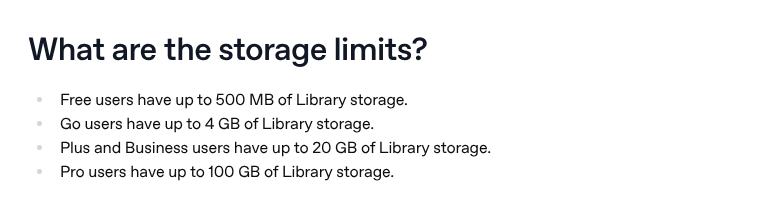
I limiti pubblicati nella guida OpenAI a Library sono 500 MB sul piano Free, 4 GB su Go, 20 GB su Plus e Business, 100 GB su Pro. Per Enterprise, Edu e Healthcare conta la politica di conservazione del workspace. Il pulsante Storage dentro Library mostra quanto hai usato, quanto ti resta e se hai superato il limite. OpenAI non spiega cosa succede ai nuovi caricamenti quando lo superi, quindi conviene controllare prima di arrivarci.
- 500 MB si riempiono più in fretta di quanto sembri se carichi foto e screenshot ogni giorno.
- La guida a Space non indica limiti di spazio: se hai Space, controlla lo spazio dal tuo account.
Stai pensando di salire di piano? Confronta gli abbonamenti AI
Fare pulizia o pagare più spazio
Se sei vicino al limite, guarda cosa c'è dentro prima di cambiare piano. Screenshot, foto e PDF usati una volta sono la parte che pesa di più e che non ti serve. In Library filtra per tipo di file, scarica quello che vuoi tenere selezionandolo e scegliendo Download, poi elimina il resto. Un piano più alto ha senso quando lo spazio è pieno di file che riusi davvero, o quando ti servono comunque i limiti di utilizzo più alti del piano a pagamento: pagare solo per non cancellare vecchi screenshot è raramente una buona spesa.
- Controlla anche Progetti e GPT personalizzati: i file di un progetto restano finché non elimini il progetto o il file, quelli di un GPT finché non elimini il GPT.
- Un file eliminato da Library sparisce subito dalla vista; OpenAI ne programma l'eliminazione dai suoi sistemi entro 30 giorni.
Documenti delicati: chat temporanea prima di caricare
Per un contratto, una busta paga, un referto o un documento di un cliente, il momento giusto per decidere è prima del caricamento. I file caricati in una chat temporanea non vengono salvati nel tuo account né in Library, e la conversazione non finisce in cronologia né nell'addestramento. Resta un limite: OpenAI può conservare una copia della chat temporanea fino a 30 giorni per motivi di sicurezza. Anche con ChatGPT Health, dove disponibile, i file caricati non vengono salvati nell'account.
- Se salvi la chat temporanea, diventa una chat normale e i file idonei possono finire in Library o Space.
- Se il documento è già stato caricato in una chat normale, cancella la chat e poi elimina il file da Library o Space.
Chat bloccata, temporanea o archiviata: cosa protegge ognuna
Memoria, addestramento e chat bloccate
I file salvati seguono le stesse impostazioni delle chat. Con Improve the model for everyone attivo, OpenAI può usare anche i file che carichi per migliorare i modelli; lo spegni da Settings, Data Controls. Con la memoria attiva, file e chat possono aiutare ChatGPT a ricordare dettagli su di te. I file caricati in una chat bloccata con il PIN spariscono da Library o Space finché la chat resta bloccata, e reimpostare il PIN dimenticato cancella in modo definitivo i file protetti solo da quel PIN.
- Sui piani Business ed Enterprise OpenAI dichiara di non usare i dati per l'addestramento come impostazione predefinita.
- Con Space, i file caricati dentro una pagina condivisa sono visibili a chi può aprire quella pagina.
Vuoi capire se le tue chat addestrano i modelli? Ecco come controllarlo
La newsletter di QualeAI
Le novità che meritano il tuo tempo.
Aggiornamenti editoriali su tool, modelli, prezzi e workflow. Solo quando c’è qualcosa di utile da capire.
Prima di chiudere
Domande frequenti
Se cancello una chat di ChatGPT, si cancellano anche i file che ho caricato?
No. OpenAI precisa che cancellare una chat non elimina i file salvati a parte in Library o Space. Per toglierli devi eliminarli da lì. In Library il file sparisce subito dalla vista e OpenAI ne programma l'eliminazione entro 30 giorni, salvo obblighi di sicurezza o di legge.
Quanto spazio ho per i file su ChatGPT?
Secondo la guida di OpenAI a Library: 500 MB sul piano Free, 4 GB su Go, 20 GB su Plus e Business, 100 GB su Pro. Nei workspace Enterprise, Edu e Healthcare vale la politica di conservazione dell'organizzazione. Il pulsante Storage in Library mostra lo spazio usato e quello residuo.
Dove trovo i file che ho caricato su ChatGPT?
Nella barra laterale, in Library oppure, se il tuo account ha ricevuto Space, in Space, che ha preso il posto di Library. In Library puoi cercarli e filtrarli per tipo (immagini, documenti, fogli di calcolo, presentazioni e PDF); in Space li trovi in All, Your items e, per le immagini, in Images, Uploads.
La chat temporanea salva i file che carico?
No, i file caricati in una chat temporanea non vengono salvati nel tuo account né in Library. OpenAI può però conservare una copia della conversazione fino a 30 giorni per sicurezza. Se salvi la chat temporanea, i file idonei possono finire in Library o Space.
Archiviare le chat libera spazio su ChatGPT?
No. Archiviare toglie la chat dalla barra laterale ma la lascia nell'account con le stesse regole di conservazione, e non tocca i file salvati. Per liberare spazio devi eliminare i file da Library o Space.
Prossime letture